
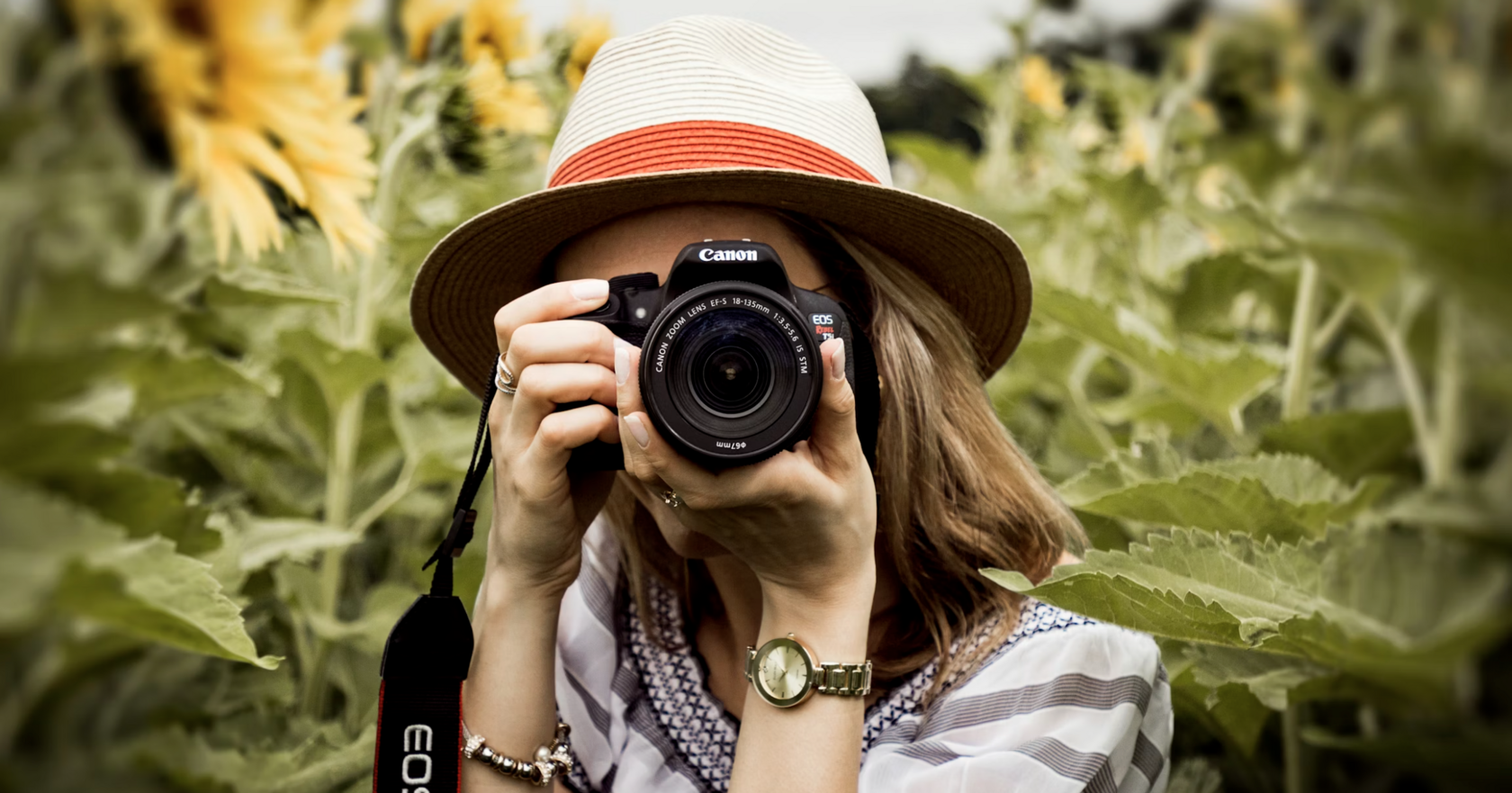
Почему RAW — это «золотой стандарт» в фотографии?
Формат RAW сохраняет необработанные данные с матрицы камеры, давая полную свободу в редактировании. Представьте его как цифровой негатив: исходный материал, из которого вы лепите финальное изображение. Из статьи вы узнаете, как работает RAW, его преимущества перед JPEG, практические шаги по съёмке и обработке, плюс обзор лучшего ПО. Это поможет фотографам и маркетологам повысить качество контента.
Что такое RAW-файл от А до Я
Определение и суть формата RAW
RAW — это формат необработанных данных, полученных прямо с матрицы камеры, без сжатия и потерь. Слово RAW переводится как «сырой» — файл содержит данные в том виде, в каком их захватил сенсор. Внутри — сигналы с каждого пикселя, включая информацию о яркости и цвете, плюс метаданные о настройках съёмки (ISO, выдержка, диафрагма, баланс белого). Это не готовое изображение для просмотра, а база для постобработки, где вы контролируете каждый аспект финального результата.
Как работает RAW: от сенсора до файла
Свет попадает на сенсор камеры, где преобразуется в цифровой сигнал через аналогово-цифровой преобразователь. Фильтр Байера разделяет цвета по красному, зелёному и синему каналам. Результат записывается как сырые данные в файл вместе с метаданными. Демозаикинг — процесс интерпретации этих данных в полноценное изображение — происходит не в камере, а на компьютере во время обработки. Это даёт вам полный контроль над цветопередачей и деталями.
Популярные «диалекты» RAW: CR2, NEF, ARW, DNG и другие
Каждый производитель использует свой вариант RAW. Canon — CR2 или CR3, Nikon — NEF, Sony — ARW, Fujifilm — RAF, Panasonic — RW2. Различия в структуре данных и метаданных: например, NEF от Nikon включает уникальные профили для шумоподавления. DNG от Adobe — универсальный формат, совместимый с большинством ПО, без привязки к бренду. Он упрощает архивацию и снижает риск несовместимости в будущем.
В Rockwell мы конвертируем файлы в DNG для долгосрочных проектов, чтобы избежать проблем с устаревшим ПО.
RAW — это формат необработанных данных, полученных прямо с матрицы камеры, без сжатия и потерь. Слово RAW переводится как «сырой» — файл содержит данные в том виде, в каком их захватил сенсор. Внутри — сигналы с каждого пикселя, включая информацию о яркости и цвете, плюс метаданные о настройках съёмки (ISO, выдержка, диафрагма, баланс белого). Это не готовое изображение для просмотра, а база для постобработки, где вы контролируете каждый аспект финального результата.
Как работает RAW: от сенсора до файла
Свет попадает на сенсор камеры, где преобразуется в цифровой сигнал через аналогово-цифровой преобразователь. Фильтр Байера разделяет цвета по красному, зелёному и синему каналам. Результат записывается как сырые данные в файл вместе с метаданными. Демозаикинг — процесс интерпретации этих данных в полноценное изображение — происходит не в камере, а на компьютере во время обработки. Это даёт вам полный контроль над цветопередачей и деталями.
Популярные «диалекты» RAW: CR2, NEF, ARW, DNG и другие
Каждый производитель использует свой вариант RAW. Canon — CR2 или CR3, Nikon — NEF, Sony — ARW, Fujifilm — RAF, Panasonic — RW2. Различия в структуре данных и метаданных: например, NEF от Nikon включает уникальные профили для шумоподавления. DNG от Adobe — универсальный формат, совместимый с большинством ПО, без привязки к бренду. Он упрощает архивацию и снижает риск несовместимости в будущем.
В Rockwell мы конвертируем файлы в DNG для долгосрочных проектов, чтобы избежать проблем с устаревшим ПО.
RAW против JPEG: битва форматов
Преимущества RAW: ваш творческий потенциал
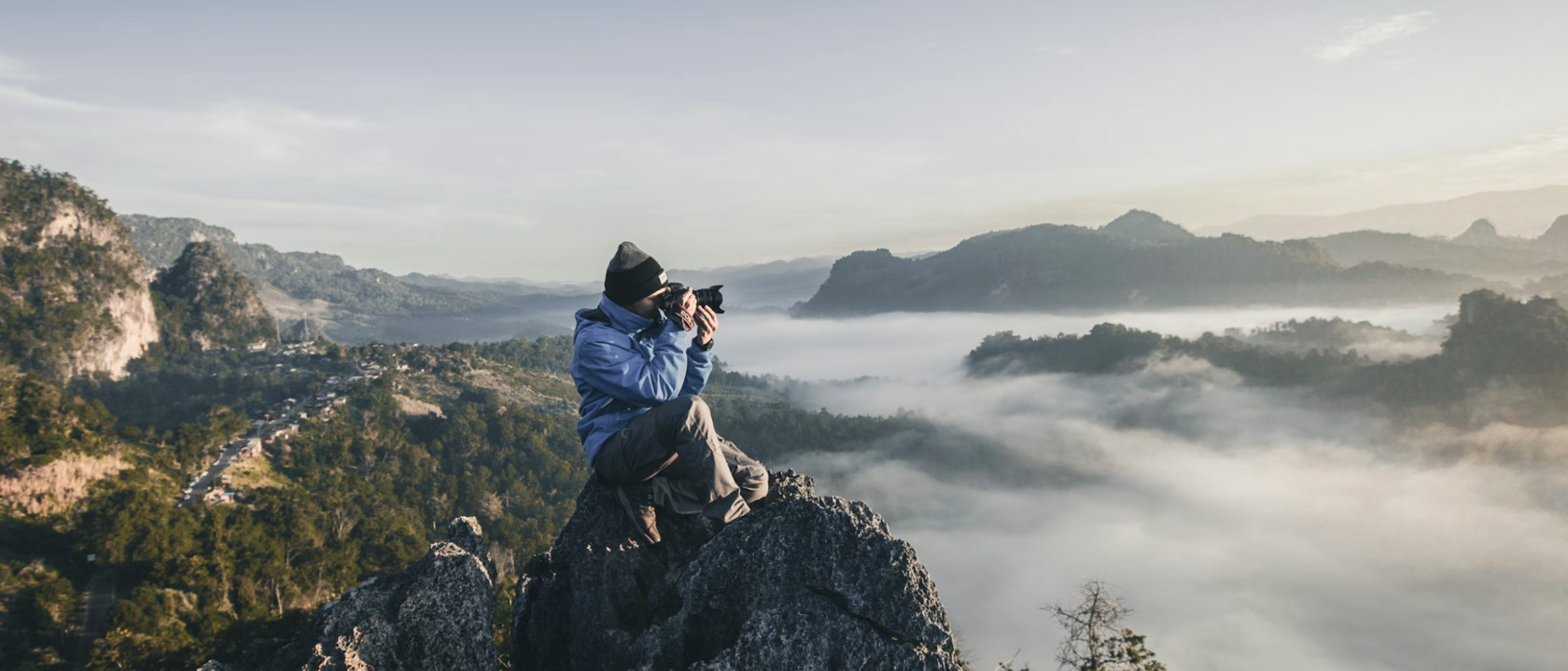
RAW даёт максимальный динамический диапазон, позволяя восстановить детали в тенях и светах. Глубина цвета в 12-14 бит на канал обеспечивает плавные переходы цветов, в отличие от 8-битного JPEG. Вы корректируете баланс белого и экспозицию без потери качества, а редактирование недеструктивно — исходник остаётся неизменным. Это означает более 12 ступеней динамического диапазона в профессиональных камерах. В кейсе с BMW мы "вытянули" недоэкспонированные кадры автомобиля, сделав их идеальными для каталога, что увеличило вовлечённость качество печати.
Недостатки RAW: цена за гибкость
Файлы RAW занимают в 3-5 раз больше места, что нагружает карты памяти и диски. Они требуют обязательной обработки в конвертерах, замедляя workflow. Серийная съёмка тормозит из-за большой записи в буфер камеры, а совместимость ограничена — нельзя сразу поделиться в соцсетях или напечатать без конвертации. Для работы с RAW необходимы специализированные программы, а для некоторых камер — даже фирменное ПО.
RAW даёт максимальный динамический диапазон, позволяя восстановить детали в тенях и светах. Глубина цвета в 12-14 бит на канал обеспечивает плавные переходы цветов, в отличие от 8-битного JPEG. Вы корректируете баланс белого и экспозицию без потери качества, а редактирование недеструктивно — исходник остаётся неизменным. Это означает более 12 ступеней динамического диапазона в профессиональных камерах. В кейсе с BMW мы "вытянули" недоэкспонированные кадры автомобиля, сделав их идеальными для каталога, что увеличило вовлечённость качество печати.
Недостатки RAW: цена за гибкость
Файлы RAW занимают в 3-5 раз больше места, что нагружает карты памяти и диски. Они требуют обязательной обработки в конвертерах, замедляя workflow. Серийная съёмка тормозит из-за большой записи в буфер камеры, а совместимость ограничена — нельзя сразу поделиться в соцсетях или напечатать без конвертации. Для работы с RAW необходимы специализированные программы, а для некоторых камер — даже фирменное ПО.
Сравнительная таблица: RAW vs. JPEG vs. HEIF
Практическая работа с RAW: полный цикл
Шаг 1: Как начать снимать в RAW
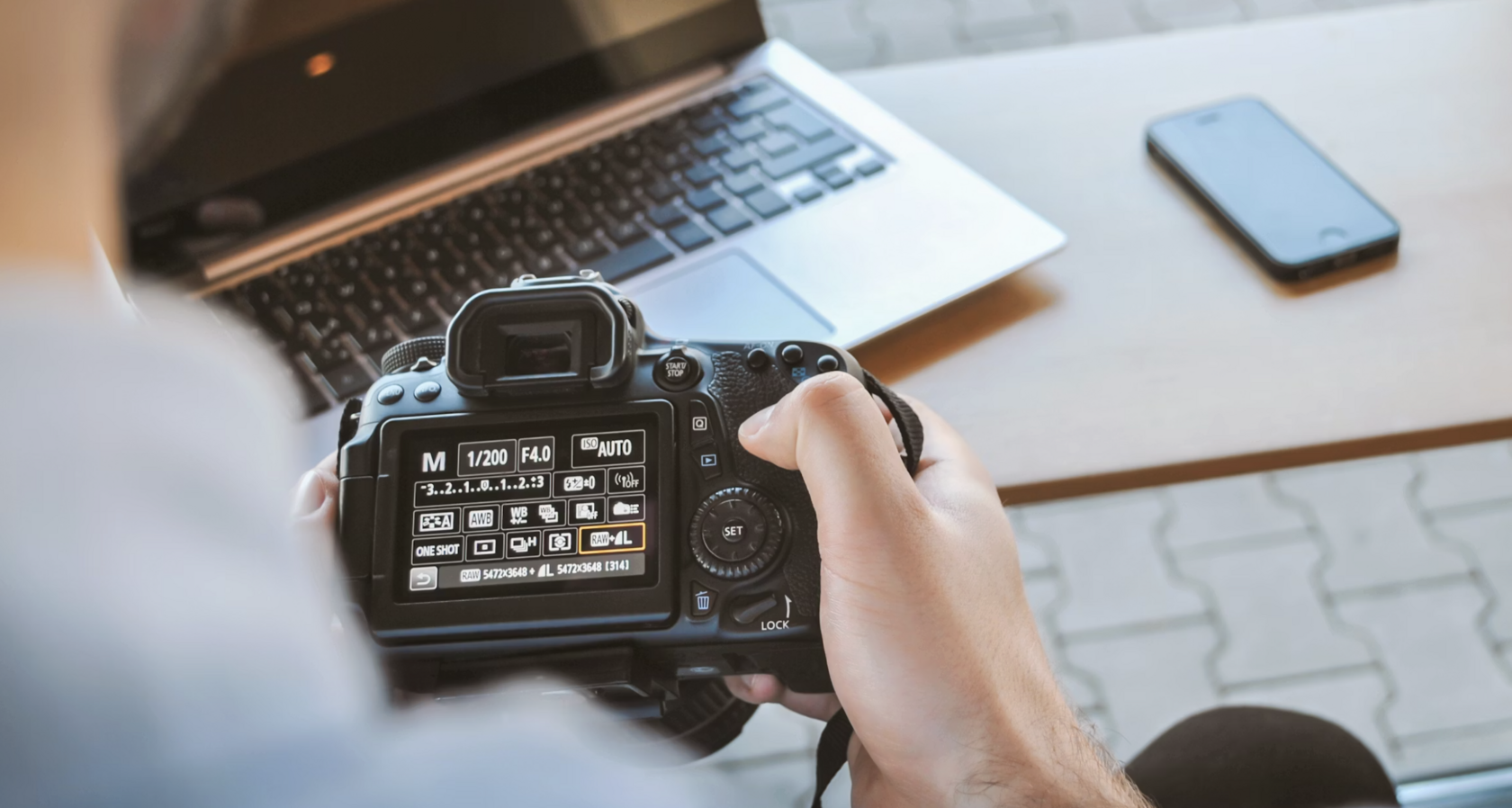
В меню камеры найдите раздел "Качество изображения" и выберите RAW или RAW+JPEG. Для Canon: Settings > Image Quality > RAW. Nikon: Menu > Photo Shooting > Image Quality > NEF (RAW). Sony: Menu > Camera Settings1 > Quality > RAW. На смартфонах, как iPhone Pro или Samsung Galaxy, активируйте Pro-режим камеры — поддержка RAW доступна с Android 5.0 Lollipop на многих флагманах.
Шаг 2: Базовая обработка в RAW-конвертере
Импортируйте файлы в каталог (Lightroom, Capture One, DPP или другой конвертер). Настройте баланс белого с помощью пипетки, выбрав нейтральный участок снимка. Корректируйте экспозицию, контраст и тональную кривую. Восстанавливайте света слайдером Highlights и тени слайдером Shadows — это основное преимущество RAW перед JPEG.
Шаг 3: Продвинутые техники редактирования
Используйте микроконтраст через Clarity, Texture и Dehaze для усиления деталей. Локальная коррекция: применяйте градиентные и радиальные фильтры для зональной правки, кисть для точечных изменений. В панели HSL регулируйте оттенок, насыщенностьи яркость отдельных цветов — это позволяет менять цвета без потери деталей. Добавьте шумодав на этапе обработки и резкость на финальном этапе.
Шаг 4: Экспорт готового изображения
Выберите формат: JPEG для веба, TIFF для печати без потерь, PSD для дальнейшей работы в Photoshop. Установите качество сжатия JPEG на 80-90%, профиль цвета — sRGB для экранов или Adobe RGB для принтеров. Исходный RAW остаётся неизменным; экспортируйте копию. Исходный файл можно всегда переобработать с новыми настройками. В Rockwell мы экспортируем в sRGB для digital-кампаний, обеспечивая консистентность цветов на разных устройствах.
В меню камеры найдите раздел "Качество изображения" и выберите RAW или RAW+JPEG. Для Canon: Settings > Image Quality > RAW. Nikon: Menu > Photo Shooting > Image Quality > NEF (RAW). Sony: Menu > Camera Settings1 > Quality > RAW. На смартфонах, как iPhone Pro или Samsung Galaxy, активируйте Pro-режим камеры — поддержка RAW доступна с Android 5.0 Lollipop на многих флагманах.
Шаг 2: Базовая обработка в RAW-конвертере
Импортируйте файлы в каталог (Lightroom, Capture One, DPP или другой конвертер). Настройте баланс белого с помощью пипетки, выбрав нейтральный участок снимка. Корректируйте экспозицию, контраст и тональную кривую. Восстанавливайте света слайдером Highlights и тени слайдером Shadows — это основное преимущество RAW перед JPEG.
Шаг 3: Продвинутые техники редактирования
Используйте микроконтраст через Clarity, Texture и Dehaze для усиления деталей. Локальная коррекция: применяйте градиентные и радиальные фильтры для зональной правки, кисть для точечных изменений. В панели HSL регулируйте оттенок, насыщенностьи яркость отдельных цветов — это позволяет менять цвета без потери деталей. Добавьте шумодав на этапе обработки и резкость на финальном этапе.
Шаг 4: Экспорт готового изображения
Выберите формат: JPEG для веба, TIFF для печати без потерь, PSD для дальнейшей работы в Photoshop. Установите качество сжатия JPEG на 80-90%, профиль цвета — sRGB для экранов или Adobe RGB для принтеров. Исходный RAW остаётся неизменным; экспортируйте копию. Исходный файл можно всегда переобработать с новыми настройками. В Rockwell мы экспортируем в sRGB для digital-кампаний, обеспечивая консистентность цветов на разных устройствах.
Лучшее ПО для работы с RAW
Профессиональный стандарт: Adobe Lightroom Classic и Camera Raw
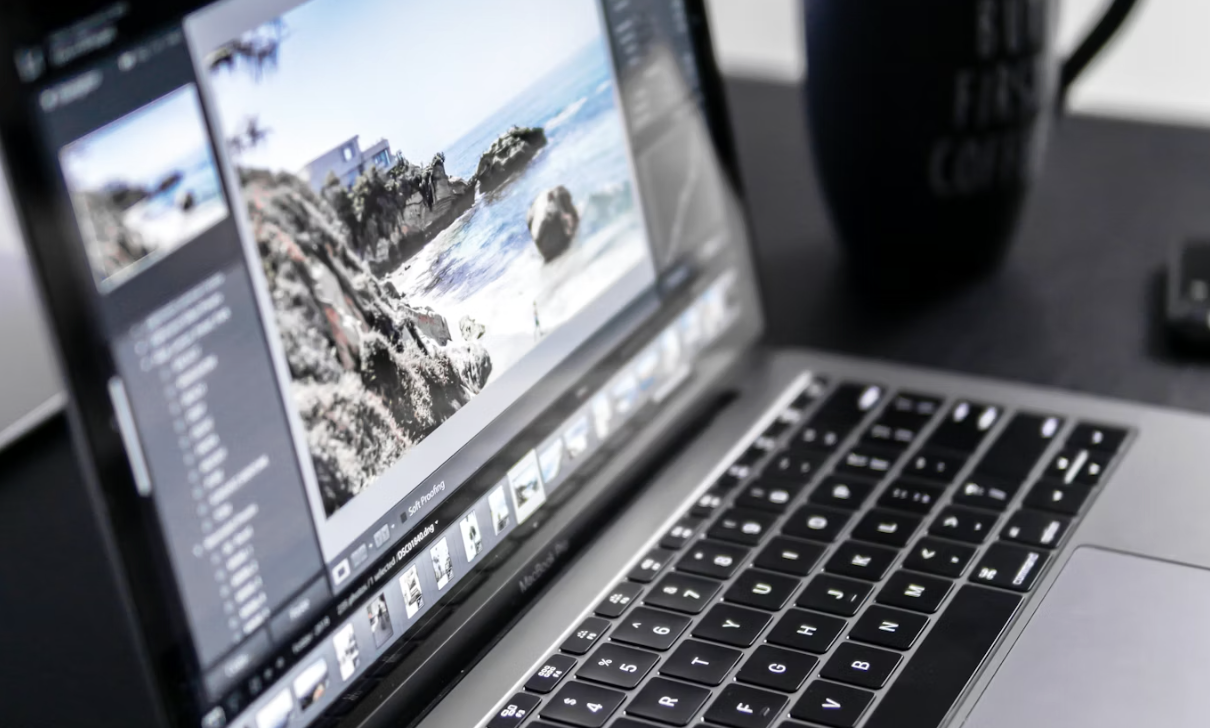
Lightroom Classic — основа экосистемы Adobe для каталогизации и пакетной обработки RAW. Позволяет быстро обрабатывать сотни снимков с применением одинаковых настроек. Camera Raw интегрируется в Photoshop для детальной правки отдельных участков. Вместе они обеспечивают недеструктивное редактирование с полной историей изменений. В Rockwell мы строим workflow на Lightroom: импорт, коррекция, экспорт — это ускоряет проекты на 30% за счёт автоматизации и пресетов.
Работа с RAW в Adobe Photoshop: пошаговая
Откройте RAW в Photoshop — запустится Camera Raw для настроек экспозиции и цвета, сохраняя изменения в XMP-файле. Затем работайте со слоями и масками для сложной ретуши, удаления объектов, монтажа. В отличие от Lightroom, фокус на пиксельном редактировании и творческих эффектах.
Альтернативные конвертеры: Capture One, DPP, Darktable
Capture One Pro от Phase One — выбор профессиональных фотографов благодаря точной цветокоррекции и быстрой обработке. DPP (Digital Photo Professional) от Canon — бесплатная программа, оптимизированная для файлов CR2/CR3. Darktable — открытый бесплатный конвертер с полным функционалом для Linux, macOS и Windows. Каждый инструмент имеет свои преимущества в зависимости от workflow и бюджета.
Lightroom Classic — основа экосистемы Adobe для каталогизации и пакетной обработки RAW. Позволяет быстро обрабатывать сотни снимков с применением одинаковых настроек. Camera Raw интегрируется в Photoshop для детальной правки отдельных участков. Вместе они обеспечивают недеструктивное редактирование с полной историей изменений. В Rockwell мы строим workflow на Lightroom: импорт, коррекция, экспорт — это ускоряет проекты на 30% за счёт автоматизации и пресетов.
Работа с RAW в Adobe Photoshop: пошаговая
Откройте RAW в Photoshop — запустится Camera Raw для настроек экспозиции и цвета, сохраняя изменения в XMP-файле. Затем работайте со слоями и масками для сложной ретуши, удаления объектов, монтажа. В отличие от Lightroom, фокус на пиксельном редактировании и творческих эффектах.
Альтернативные конвертеры: Capture One, DPP, Darktable
Capture One Pro от Phase One — выбор профессиональных фотографов благодаря точной цветокоррекции и быстрой обработке. DPP (Digital Photo Professional) от Canon — бесплатная программа, оптимизированная для файлов CR2/CR3. Darktable — открытый бесплатный конвертер с полным функционалом для Linux, macOS и Windows. Каждый инструмент имеет свои преимущества в зависимости от workflow и бюджета.
Что лучше всего снимать в RAW?
RAW оправдан в сценариях, где важна максимальная гибкость обработки:
• Портреты — восстановление деталей кожи в тенях, точная цветокоррекция
• Пейзажи — вытягивание деталей в небе и земле, сохранение динамического диапазона
• Студийная съёмка — контроль над освещением и цветом при постобработке
• Архитектура — коррекция перспективы и цветовой баланс
• Продукт — точная цветопередача для каталогов и e-commerce
Для быстрой съёмки событий или когда нужна немедленная публикация, JPEG остаётся практичнее
• Портреты — восстановление деталей кожи в тенях, точная цветокоррекция
• Пейзажи — вытягивание деталей в небе и земле, сохранение динамического диапазона
• Студийная съёмка — контроль над освещением и цветом при постобработке
• Архитектура — коррекция перспективы и цветовой баланс
• Продукт — точная цветопередача для каталогов и e-commerce
Для быстрой съёмки событий или когда нужна немедленная публикация, JPEG остаётся практичнее
Как открыть файл RAW?
RAW-файлы нельзя открыть в стандартных просмотрщиках. Используйте:
• Adobe Lightroom — универсальный выбор с каталогизацией
• Adobe Camera Raw — плагин для Photoshop
• Capture One — профессиональный конвертер
• DPP — бесплатное ПО от Canon
• Darktable — бесплатный открытый конвертер
• FastRawViewer — быстрый просмотр и сортировка RAW на съёмке
На Windows можно установить кодеки, чтобы просмотреть превью RAW в проводнике, но полная обработка требует специального ПО
Автор статьи: Ковалев Игорь, креативный директор и управляющий партнёр Rockwell Branding Agency. Эксперт в FMCG-брендинге с фокусом на стратегию, айдентику и системное развитие брендов.
Читайте также по этой теме:
• Adobe Lightroom — универсальный выбор с каталогизацией
• Adobe Camera Raw — плагин для Photoshop
• Capture One — профессиональный конвертер
• DPP — бесплатное ПО от Canon
• Darktable — бесплатный открытый конвертер
• FastRawViewer — быстрый просмотр и сортировка RAW на съёмке
На Windows можно установить кодеки, чтобы просмотреть превью RAW в проводнике, но полная обработка требует специального ПО
Автор статьи: Ковалев Игорь, креативный директор и управляющий партнёр Rockwell Branding Agency. Эксперт в FMCG-брендинге с фокусом на стратегию, айдентику и системное развитие брендов.
Читайте также по этой теме: