

Что такое шрифты в Figma и зачем они нужны
Шрифты в Figma представляют собой гарнитуры для текстовых элементов, которые формируют визуальную иерархию и читаемость интерфейсов. Они необходимы для создания единой дизайн-системы, где текст усиливает бренд и обеспечивает консистентность проекта.
Разница между локальными и веб-шрифтами
Локальные шрифты устанавливают на компьютер в форматах TTF или OTF и доступны в десктопной Figma после системной интеграции. Веб-шрифты, такие как из Google Fonts, загружаются онлайн и обеспечивают единое отображение без установки на каждом устройстве. Веб-шрифты сокращают время на доработки благодаря кросс-платформенной совместимости.
Встроенные и пользовательские шрифты: ключевые отличия
Встроенные шрифты Figma включают библиотеку Google Fonts с 1400+ вариантами, готовыми к использованию без настроек. Пользовательские шрифты требуют установки или загрузки, но позволяют кастомизировать бренд под уникальные нужды и создавать собственную типографическую идентичность.
Преимущества кастомных шрифтов для дизайн-систем
Кастомные шрифты упрощают создание coherent дизайн-систем, где каждый элемент усиливает бренд-идентичность. Они позволяют адаптировать вес и ширину через variable fonts, снижая объем файлов и обеспечивая гибкость при масштабировании проектов.
Типы шрифтов и форматы, поддерживаемые Figma
Figma поддерживает TTF, OTF для локальных шрифтов и WOFF, WOFF2 для веб-вариантов, что обеспечивает гибкость в проектах.
TTF vs OTF: какой формат выбрать
TTF подходит для базовых нужд с хорошей совместимостью, а OTF предлагает расширенные функции вроде лигатур и альтернативных глифов. Выбирайте OTF для сложных дизайнов, где требуется точная типографика без артефактов.
WOFF, WOFF2 и SVG: веб-специфичные форматы
WOFF и WOFF2 оптимизированы для веба с сжатием, а SVG подходит для иконок. WOFF2 экономит трафик на 30% по сравнению с TTF, что критично для веб-проектов.
TTF vs OTF: какой формат выбрать
TTF подходит для базовых нужд с хорошей совместимостью, а OTF предлагает расширенные функции вроде лигатур и альтернативных глифов. Выбирайте OTF для сложных дизайнов, где требуется точная типографика без артефактов.
WOFF, WOFF2 и SVG: веб-специфичные форматы
WOFF и WOFF2 оптимизированы для веба с сжатием, а SVG подходит для иконок. WOFF2 экономит трафик на 30% по сравнению с TTF, что критично для веб-проектов.
Поддержка иконочных шрифтов
Figma интегрирует иконочные шрифты вроде Font Awesome через плагины, превращая их в векторные элементы для масштабирования и редактирования.
Сравнительная таблица форматов шрифтов:
Сравнительная таблица форматов шрифтов:
Подготовка шрифтов к установке
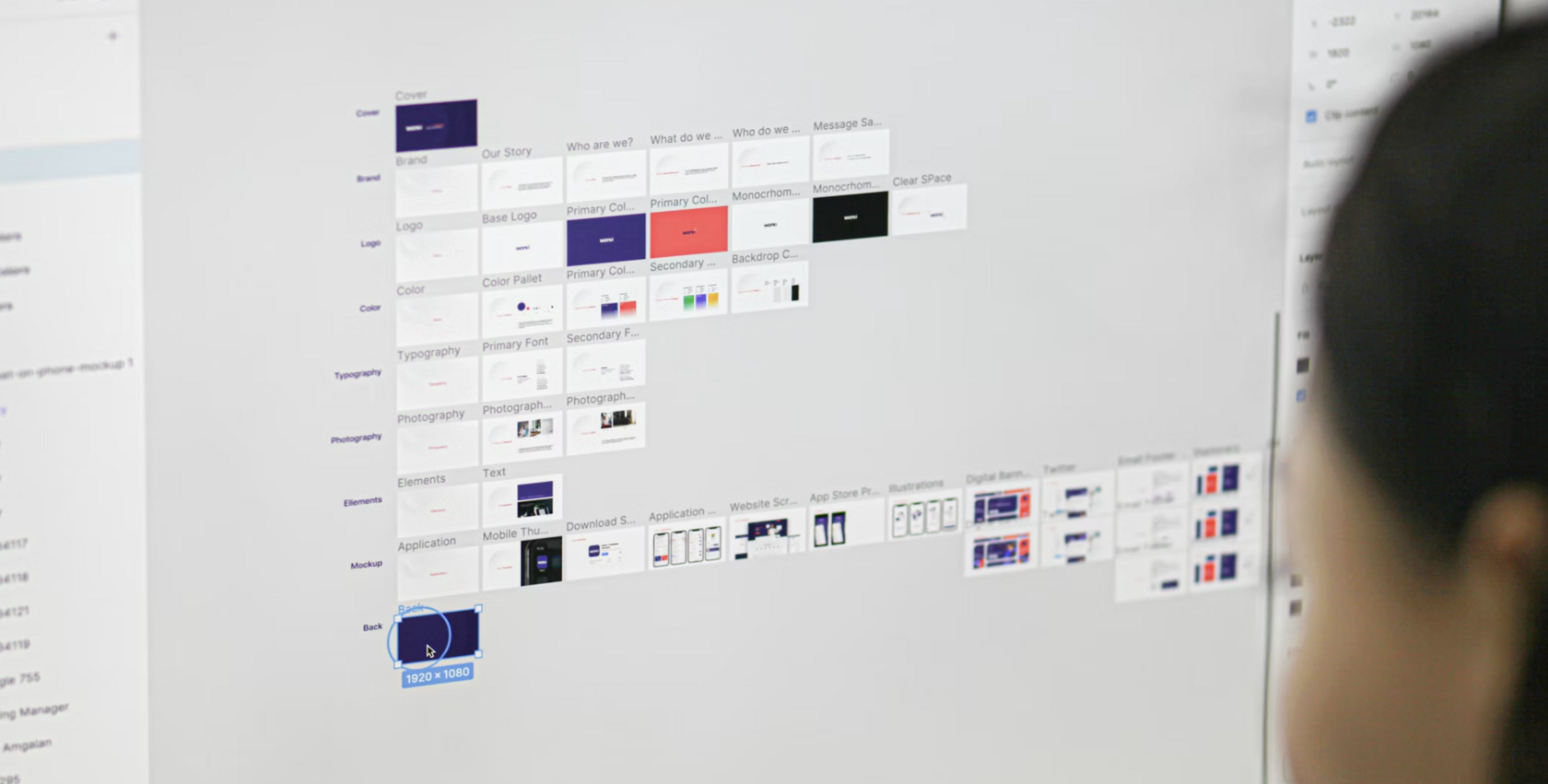
Подготовка включает проверку лицензии и оптимизацию, чтобы шрифты работали эффективно в проектах.
Проверка лицензии и юридические аспекты
Проверьте лицензию в README или на сайте источника, убедившись в разрешении на веб-использование и коммерческое применение. Основные типы лицензий:
• SIL Open Font License (OFL) — свободное использование и модификация • Apache License 2.0 — разрешено коммерческое использование
• Proprietary — требуется покупка лицензии для веб и печати
Всегда верифицируйте права перед использованием в коммерческих проектах, чтобы избежать штрафов.
Оптимизация шрифтов для веб-дизайна
Оптимизируйте шрифты, удаляя ненужные глифы с помощью инструментов вроде FontForge или Subsetter, чтобы сократить размер файлов на 40% и ускорить загрузку.
Где скачать качественные бесплатные шрифты
Скачивайте шрифты с надежных источников для качества и лицензионной чистоты. Google Fonts: полный гид
Google Fonts предлагает 1400+ бесплатных шрифтов с лицензией OFL, интегрируемых напрямую в Figma. Выберите шрифт в панели, и он загрузится автоматически без дополнительных настроек.
Font Squirrel, DaFont и другие ресурсы
Font Squirrel предоставляет curated бесплатные шрифты с коммерческими лицензиями. DaFont требует внимательной проверки условий использования, так как многие шрифты запрещены для коммерции без покупки.
Рекомендация эксперта: Я рекомендую SIL Open Font License для бесплатных шрифтов, чтобы обеспечить свободу модификаций без рисков. Всегда проверяйте лицензию перед использованием в проектах.
Проверка лицензии и юридические аспекты
Проверьте лицензию в README или на сайте источника, убедившись в разрешении на веб-использование и коммерческое применение. Основные типы лицензий:
• SIL Open Font License (OFL) — свободное использование и модификация • Apache License 2.0 — разрешено коммерческое использование
• Proprietary — требуется покупка лицензии для веб и печати
Всегда верифицируйте права перед использованием в коммерческих проектах, чтобы избежать штрафов.
Оптимизация шрифтов для веб-дизайна
Оптимизируйте шрифты, удаляя ненужные глифы с помощью инструментов вроде FontForge или Subsetter, чтобы сократить размер файлов на 40% и ускорить загрузку.
Где скачать качественные бесплатные шрифты
Скачивайте шрифты с надежных источников для качества и лицензионной чистоты. Google Fonts: полный гид
Google Fonts предлагает 1400+ бесплатных шрифтов с лицензией OFL, интегрируемых напрямую в Figma. Выберите шрифт в панели, и он загрузится автоматически без дополнительных настроек.
Font Squirrel, DaFont и другие ресурсы
Font Squirrel предоставляет curated бесплатные шрифты с коммерческими лицензиями. DaFont требует внимательной проверки условий использования, так как многие шрифты запрещены для коммерции без покупки.
Рекомендация эксперта: Я рекомендую SIL Open Font License для бесплатных шрифтов, чтобы обеспечить свободу модификаций без рисков. Всегда проверяйте лицензию перед использованием в проектах.
Пошаговая инструкция: Установка шрифтов в десктопной версии Figma
Установка в десктопной Figma начинается с системной интеграции шрифта на уровне операционной системы.
Шаг 1: Установка шрифтов на уровне ОС
Скачайте шрифт в формате .ttf или .otf, откройте файл двойным кликом и установите его на уровне системы.
Инструкция для Windows
1. Скачайте файл шрифта (.ttf или .otf) 2. Двойной клик на файл
3. Нажмите "Установить"
4. Шрифт копируется в C:\Windows\Fonts 5. Перезапустите Figma Desktop App
Инструкция для macOS
1. Скачайте файл шрифта
2. Откройте приложение Font Book 3. Нажмите "Установить шрифт"
4. Файл размещается в /Library/Fonts 5. Перезапустите Figma
Шаг 2: Настройка Figma Font Helper для веб-версии
Figma Font Helper синхронизирует локальные шрифты операционной системы с браузерной версией Figma, позволяя использовать установленные шрифты в веб-интерфейсе.
Установка и активация
1. Скачайте Figma Font Helper с официального сайта Figma
2. Установите приложение на компьютер
3. Запустите Font Helper
4. Проверьте в настройках Figma наличие опции "Local fonts are enabled" 5. Перезагрузите браузер
Решение проблем с синхронизацией
Если шрифты не видны в веб-версии: - Перезапустите Font Helper и браузер - Очистите кэш браузера - Убедитесь, что Font Helper работает в фоновом режиме - Проверьте, что шрифт установлен на уровне ОС
Шаг 1: Установка шрифтов на уровне ОС
Скачайте шрифт в формате .ttf или .otf, откройте файл двойным кликом и установите его на уровне системы.
Инструкция для Windows
1. Скачайте файл шрифта (.ttf или .otf) 2. Двойной клик на файл
3. Нажмите "Установить"
4. Шрифт копируется в C:\Windows\Fonts 5. Перезапустите Figma Desktop App
Инструкция для macOS
1. Скачайте файл шрифта
2. Откройте приложение Font Book 3. Нажмите "Установить шрифт"
4. Файл размещается в /Library/Fonts 5. Перезапустите Figma
Шаг 2: Настройка Figma Font Helper для веб-версии
Figma Font Helper синхронизирует локальные шрифты операционной системы с браузерной версией Figma, позволяя использовать установленные шрифты в веб-интерфейсе.
Установка и активация
1. Скачайте Figma Font Helper с официального сайта Figma
2. Установите приложение на компьютер
3. Запустите Font Helper
4. Проверьте в настройках Figma наличие опции "Local fonts are enabled" 5. Перезагрузите браузер
Решение проблем с синхронизацией
Если шрифты не видны в веб-версии: - Перезапустите Font Helper и браузер - Очистите кэш браузера - Убедитесь, что Font Helper работает в фоновом режиме - Проверьте, что шрифт установлен на уровне ОС
Пошаговая инструкция: Установка шрифтов в веб-версии Figma

В веб-версии используйте Font Helper или плагины для доступа к локальным и веб-шрифтам.
Добавление Google Fonts через веб-интерфейс
1. Откройте проект в веб-версии Figma
2. Выберите текстовый элемент
3. В панели Design нажмите на название шрифта 4. Выберите Google Fonts из списка
5. Шрифт загружается автоматически
Добавление Google Fonts через плагины
Установите плагин Google Fonts Helper: 1. Откройте меню Plugins 2. Найдите Google Fonts Helper 3. Выберите нужный шрифт 4. Примените к текстовому элементу
Ограничения браузерной версии
Без Font Helper доступны только Google Fonts; для локальных шрифтов требуется утилита Font Helper. Веб-версия не может получить доступ к системным шрифтам напрямую.
Работа с отсутствующими шрифтами и ошибки
Отсутствующие шрифты часто вызваны неустановкой на устройствах участников проекта или несинхронизацией Font Helper.
Почему шрифт не отображается у других участников
Шрифт требует локальной установки на каждом ПК участника проекта. Без этого Figma заменяет его дефолтным шрифтом, что нарушает визуальную консистентность. Для веб-версии требуется Font Helper на каждом устройстве.
Добавление Google Fonts через веб-интерфейс
1. Откройте проект в веб-версии Figma
2. Выберите текстовый элемент
3. В панели Design нажмите на название шрифта 4. Выберите Google Fonts из списка
5. Шрифт загружается автоматически
Добавление Google Fonts через плагины
Установите плагин Google Fonts Helper: 1. Откройте меню Plugins 2. Найдите Google Fonts Helper 3. Выберите нужный шрифт 4. Примените к текстовому элементу
Ограничения браузерной версии
Без Font Helper доступны только Google Fonts; для локальных шрифтов требуется утилита Font Helper. Веб-версия не может получить доступ к системным шрифтам напрямую.
Работа с отсутствующими шрифтами и ошибки
Отсутствующие шрифты часто вызваны неустановкой на устройствах участников проекта или несинхронизацией Font Helper.
Почему шрифт не отображается у других участников
Шрифт требует локальной установки на каждом ПК участника проекта. Без этого Figma заменяет его дефолтным шрифтом, что нарушает визуальную консистентность. Для веб-версии требуется Font Helper на каждом устройстве.
Распространенные проблемы и решения
Figma не видит установленный шрифт
1. Убедитесь, что шрифт установлен на уровне ОС
2. Перезапустите Figma Desktop App полностью
3. Проверьте, что формат файла поддерживается (.ttf или .otf) 4. Для веб-версии активируйте Font Helper
Проблемы с отображением на разных ОС
• Установите шрифт на всех платформах (Windows, macOS, Linux)
• Используйте веб-форматы (WOFF2) для унификации отображения
• Проверьте, что все участники проекта установили Font Helper • Тестируйте на разных устройствах перед финализацией
Шрифт искажается или отображается неправильно
• Проверьте целостность файла шрифта
• Убедитесь, что используется правильный формат (OTF для сложных функций) • Очистите кэш Figma и браузера
• Переустановите шрифт на уровне ОС
Часто задаваемые вопросы от пользователей: - Почему шрифт не видит мой коллега? — Он должен установить шрифт на свой компьютер или использовать Font Helper - Как синхронизировать шрифты в команде? — Используйте Google Fonts или веб-шрифты для автоматической синхронизации - Что делать, если шрифт заменился на дефолтный? — Переустановите шрифт и перезапустите Figma
1. Убедитесь, что шрифт установлен на уровне ОС
2. Перезапустите Figma Desktop App полностью
3. Проверьте, что формат файла поддерживается (.ttf или .otf) 4. Для веб-версии активируйте Font Helper
Проблемы с отображением на разных ОС
• Установите шрифт на всех платформах (Windows, macOS, Linux)
• Используйте веб-форматы (WOFF2) для унификации отображения
• Проверьте, что все участники проекта установили Font Helper • Тестируйте на разных устройствах перед финализацией
Шрифт искажается или отображается неправильно
• Проверьте целостность файла шрифта
• Убедитесь, что используется правильный формат (OTF для сложных функций) • Очистите кэш Figma и браузера
• Переустановите шрифт на уровне ОС
Часто задаваемые вопросы от пользователей: - Почему шрифт не видит мой коллега? — Он должен установить шрифт на свой компьютер или использовать Font Helper - Как синхронизировать шрифты в команде? — Используйте Google Fonts или веб-шрифты для автоматической синхронизации - Что делать, если шрифт заменился на дефолтный? — Переустановите шрифт и перезапустите Figma
Инструменты и автоматизация
Лучшие плагины для работы с шрифтами
Font Manager
Управляет добавлением и удалением шрифтов в проекте, позволяя организовать большие коллекции и быстро находить нужные шрифты.
Font Remover
Удаляет неиспользуемые шрифты для оптимизации файла проекта и снижения нагрузки на производительность.
Google Fonts Helper
Упрощает интеграцию Google Fonts напрямую из плагина без необходимости переходить на сайт.
Typescale
Генерирует гармоничные шкалы размеров шрифтов для создания типографической иерархии.
Сравнительная таблица плагинов:
Font Manager
Управляет добавлением и удалением шрифтов в проекте, позволяя организовать большие коллекции и быстро находить нужные шрифты.
Font Remover
Удаляет неиспользуемые шрифты для оптимизации файла проекта и снижения нагрузки на производительность.
Google Fonts Helper
Упрощает интеграцию Google Fonts напрямую из плагина без необходимости переходить на сайт.
Typescale
Генерирует гармоничные шкалы размеров шрифтов для создания типографической иерархии.
Сравнительная таблица плагинов:
Юридические аспекты и лицензирование
Лицензирование предотвращает риски в коммерческих проектах и обеспечивает легальное использование шрифтов.
Коммерческое использование шрифтов
Для бизнеса требуется лицензия на embedding и веб-использование. Проверьте условия лицензии:
• Веб-использование: Разрешено ли использовать шрифт на сайте? • Печать: Можно ли использовать в печатной продукции?
• Логотипы: Разрешено ли использовать в логотипах и брендинге? • Модификация: Можно ли изменять шрифт?
Риски при использовании шрифтов с DaFont
Многие шрифты на DaFont запрещены для коммерции без покупки лицензии. Использование без разрешения может привести к: - Судебным исковам от правообладателей - Штрафам за нарушение авторских прав - Необходимости переделки проекта
Как проверить лицензию шрифта
1. Изучите файл лицензии (LICENSE.txt) в архиве шрифта
2. Посетите сайт разработчика шрифта
3. Ищите разрешения на веб-использование и коммерческое применение 4. Проверьте условия для embedding в веб-приложениях
5. При сомнениях свяжитесь с разработчиком
Основные типы лицензий: - SIL Open Font License (OFL) — свободное использование - Apache License 2.0 — коммерческое использование разрешено - MIT License — полная свобода использования - Proprietary — требуется покупка
Коммерческое использование шрифтов
Для бизнеса требуется лицензия на embedding и веб-использование. Проверьте условия лицензии:
• Веб-использование: Разрешено ли использовать шрифт на сайте? • Печать: Можно ли использовать в печатной продукции?
• Логотипы: Разрешено ли использовать в логотипах и брендинге? • Модификация: Можно ли изменять шрифт?
Риски при использовании шрифтов с DaFont
Многие шрифты на DaFont запрещены для коммерции без покупки лицензии. Использование без разрешения может привести к: - Судебным исковам от правообладателей - Штрафам за нарушение авторских прав - Необходимости переделки проекта
Как проверить лицензию шрифта
1. Изучите файл лицензии (LICENSE.txt) в архиве шрифта
2. Посетите сайт разработчика шрифта
3. Ищите разрешения на веб-использование и коммерческое применение 4. Проверьте условия для embedding в веб-приложениях
5. При сомнениях свяжитесь с разработчиком
Основные типы лицензий: - SIL Open Font License (OFL) — свободное использование - Apache License 2.0 — коммерческое использование разрешено - MIT License — полная свобода использования - Proprietary — требуется покупка
Часто задаваемые вопросы (FAQ)
Можно ли использовать шрифты без установки?
Да, Google Fonts доступны напрямую в Figma без установки. Выберите шрифт в панели Design, и он загружается автоматически.
Как массово удалить неиспользуемые шрифты?
Используйте плагин Font Remover, который автоматически удаляет все неиспользуемые шрифты из проекта.
Поддерживает ли Figma переменные шрифты?
Да, с 2023 года Figma поддерживает variable fonts, позволяя плавно менять вес и ширину шрифта.
Как перенести шрифты между проектами?
Экспортируйте библиотеку компонентов с текстовыми стилями и импортируйте в новый файл. Это сохранит все параметры шрифтов.
Почему шрифт выглядит по-разному на разных устройствах?
Это может быть из-за отсутствия установки на некоторых устройствах или различий в рендеринге ОС. Используйте веб-шрифты (WOFF2) для унификации.
Как синхронизировать шрифты в команде?
Используйте Google Fonts или веб-шрифты для автоматической синхронизации. Для локальных шрифтов убедитесь, что все участники установили их на свои компьютеры и используют Font Helper.
Автор статьи: Ковалев Игорь, креативный директор и управляющий партнёр Rockwell Branding Agency. Эксперт в FMCG-брендинге с фокусом на стратегию, айдентику и системное развитие брендов.
Да, Google Fonts доступны напрямую в Figma без установки. Выберите шрифт в панели Design, и он загружается автоматически.
Как массово удалить неиспользуемые шрифты?
Используйте плагин Font Remover, который автоматически удаляет все неиспользуемые шрифты из проекта.
Поддерживает ли Figma переменные шрифты?
Да, с 2023 года Figma поддерживает variable fonts, позволяя плавно менять вес и ширину шрифта.
Как перенести шрифты между проектами?
Экспортируйте библиотеку компонентов с текстовыми стилями и импортируйте в новый файл. Это сохранит все параметры шрифтов.
Почему шрифт выглядит по-разному на разных устройствах?
Это может быть из-за отсутствия установки на некоторых устройствах или различий в рендеринге ОС. Используйте веб-шрифты (WOFF2) для унификации.
Как синхронизировать шрифты в команде?
Используйте Google Fonts или веб-шрифты для автоматической синхронизации. Для локальных шрифтов убедитесь, что все участники установили их на свои компьютеры и используют Font Helper.
Автор статьи: Ковалев Игорь, креативный директор и управляющий партнёр Rockwell Branding Agency. Эксперт в FMCG-брендинге с фокусом на стратегию, айдентику и системное развитие брендов.